
Obsでpcやmacの画面を録画する方法 画像あり Wikihow
目次 目次 はじめに 取り組み状態と進捗 Youtubeパートナープログラムまで 音声をマルチトラック化する マルチトラックとは Streamlabs OBSの設定 MP4BoxをYambのUIで使う 最後に はじめに こんにちは!ふぁむです。 皆さんは、ゲームを録画するとき自分の音声とゲーム音のバランスが悪いと感じたWindows 11でゲームを録画する場合、Xbox Game Barがすでに入っていますので、それを使えのが簡単です。 ゲームを録画するには? Xbox Game Barで録画する 録画したファイルの保存場所は? 設定変更 録画できない場合は? 音が入らない ゲームを録画するには?
Obs 録画 保存先
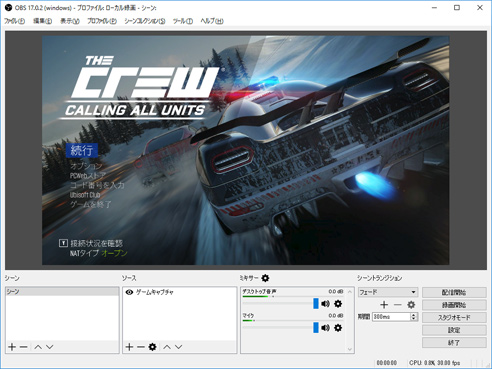
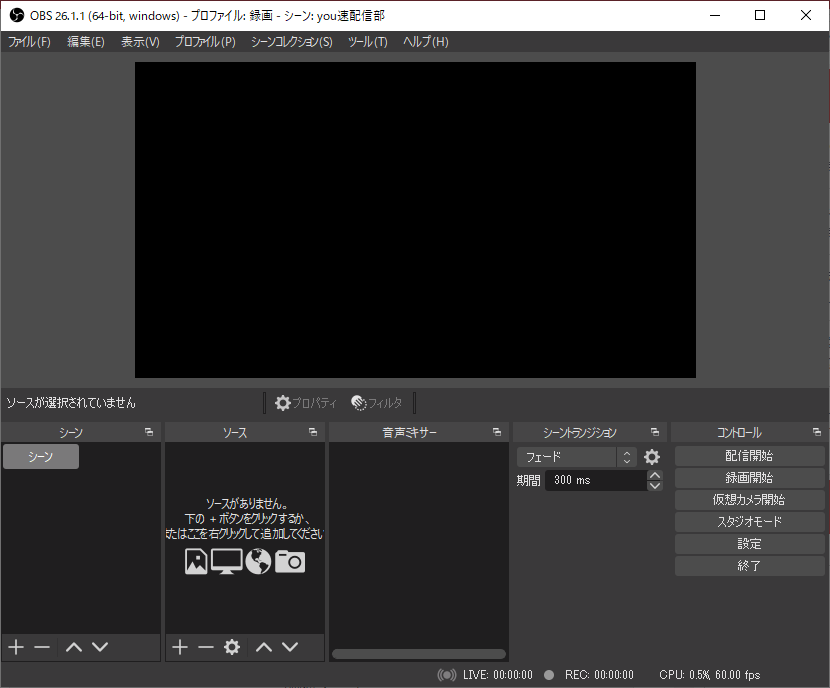
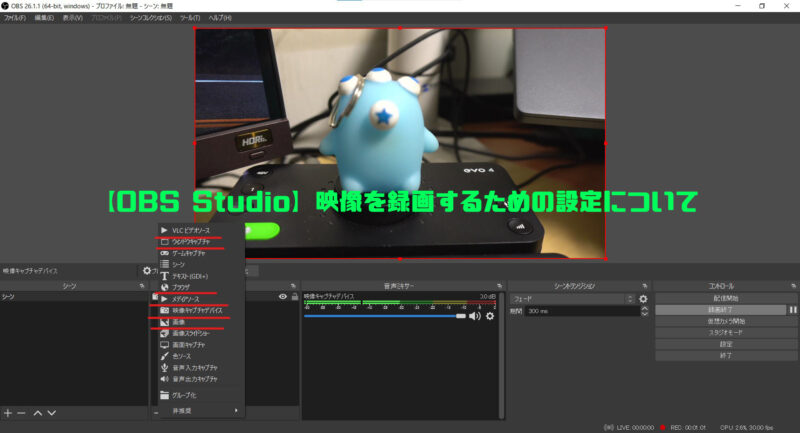
Obs 録画 保存先-録画や配信先に出力したくない場合 まああまりそんな状況はないかと思いますが、一応やり方説明します。 先ほど オーディオの詳細プロパティ の中の、ゲーム機に対応している 音声モニタリング を モニターオフ から モニターと出力 にObsでpcゲームを録画するための手順は、2ステップです。 ゲーム画面をobsに映す。 obsで録画する。 つまずくことがあるとすれば、それは1番めでしょう。 イメージしづらいかもしれませんが、obsでは録画したいものを最初に映しておく必要があります。
Obs Studioの評価 使い方 フリーソフト100
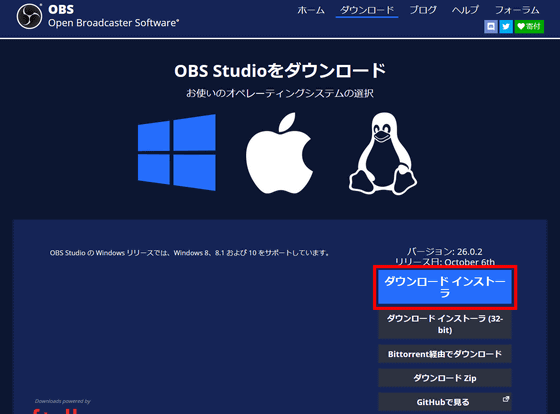
OBS Studioで録画したファイルはどこに保存されるの? メニューの「ファイル >OBS Studioで録画した動画の保存先が分からなくて困っているでしょう 本稿では, OBS Studioライブ配信や動画録画初心者のために, OBS Studioの特徴, OBS Studio録画ファイルの保存先を確認&変更する方法を紹介しますGeForce Experienceのインスタントリプレイってよくバグって、良いプレイができたのにクリップできないことがありますよね。そこでOBSのリプレイバッファという、GeForce Experienceのインスタントリプレイのような機能の使い方を解説します。 OBSのインストール OBSをインストール済みの方は飛ばして
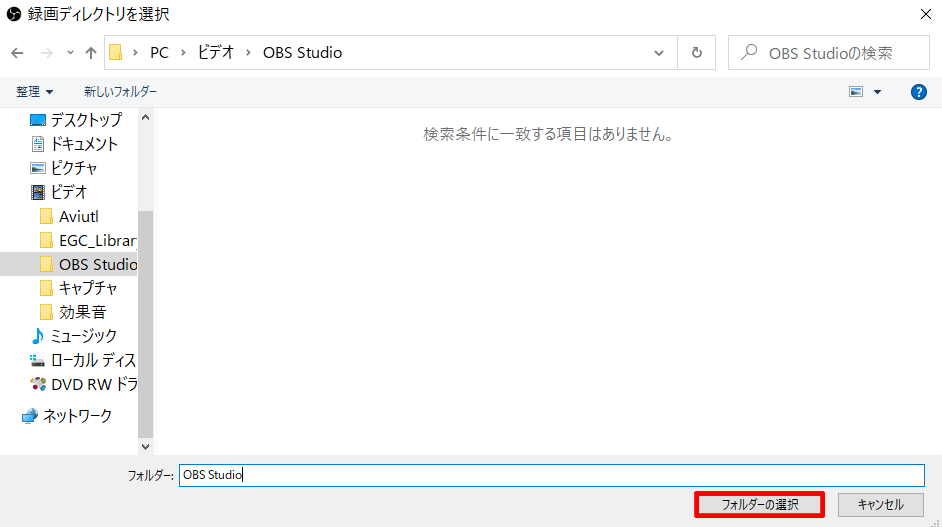
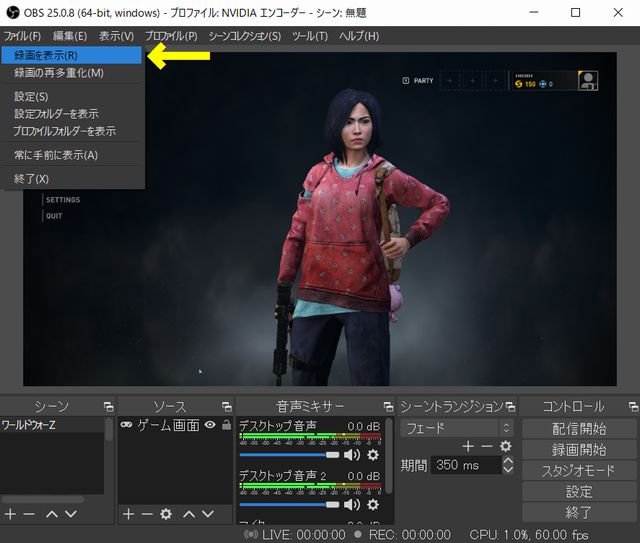
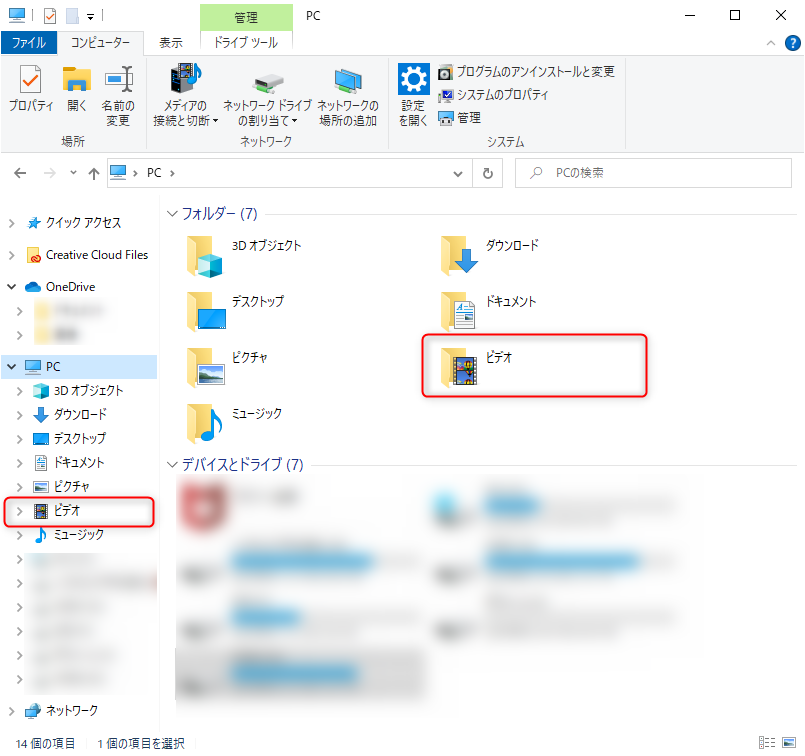
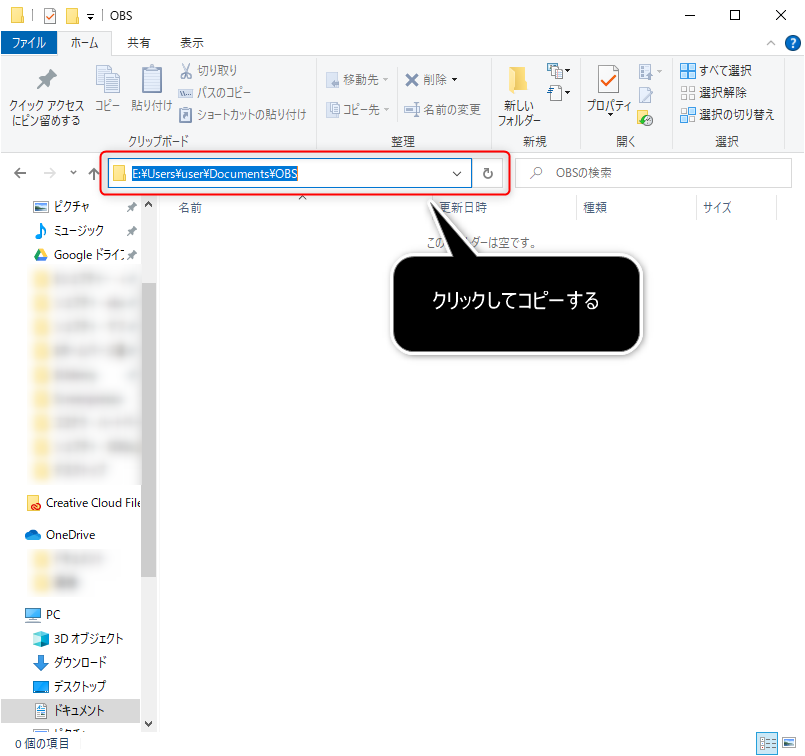
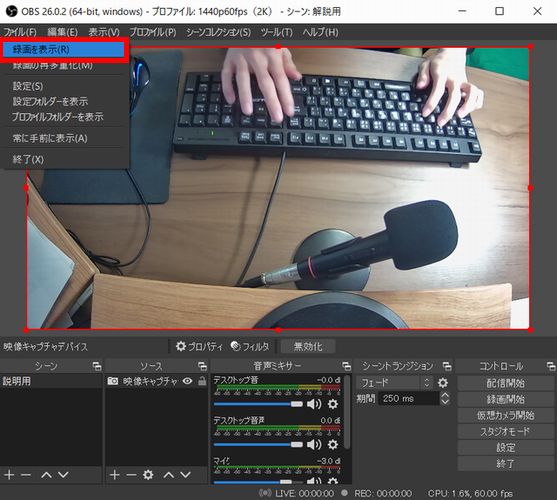
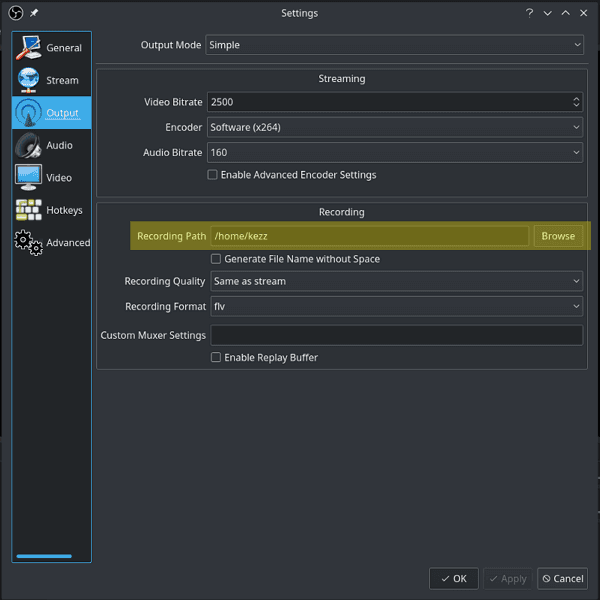
配信ソフトで有名なOBS(Open Broadcaster Software) 色々な設定をしているので、再設定に時間かかりますよね。 細かい設定などもあるので、定期的にバックアップを取得することをオススメします。 バックアップの対象は大きく二つ ・プロファイル:ファイル 設定で設定されている項目 配信あと、録画した動画を見ながらカクつきが無いか、音量は大丈夫なのか確認していくので、録画の保存先を開いておくと作業がしやすいです。 OBSの画面の左上にある 「ファイル→録画を表示」 をクリックすると、保存先を開く事ができるので準備しておきOBS Studio で録画した動画の保存先 OBS Studio で録画した動画の保存先は、標準では C\Users\ユーザー名\Videos となっている。エクスプローラーから「ビデオ」を開くと表示される場所だ。 この場所は OBS Studio の設定により変更できる。
Obs 録画 保存先のギャラリー
各画像をクリックすると、ダウンロードまたは拡大表示できます
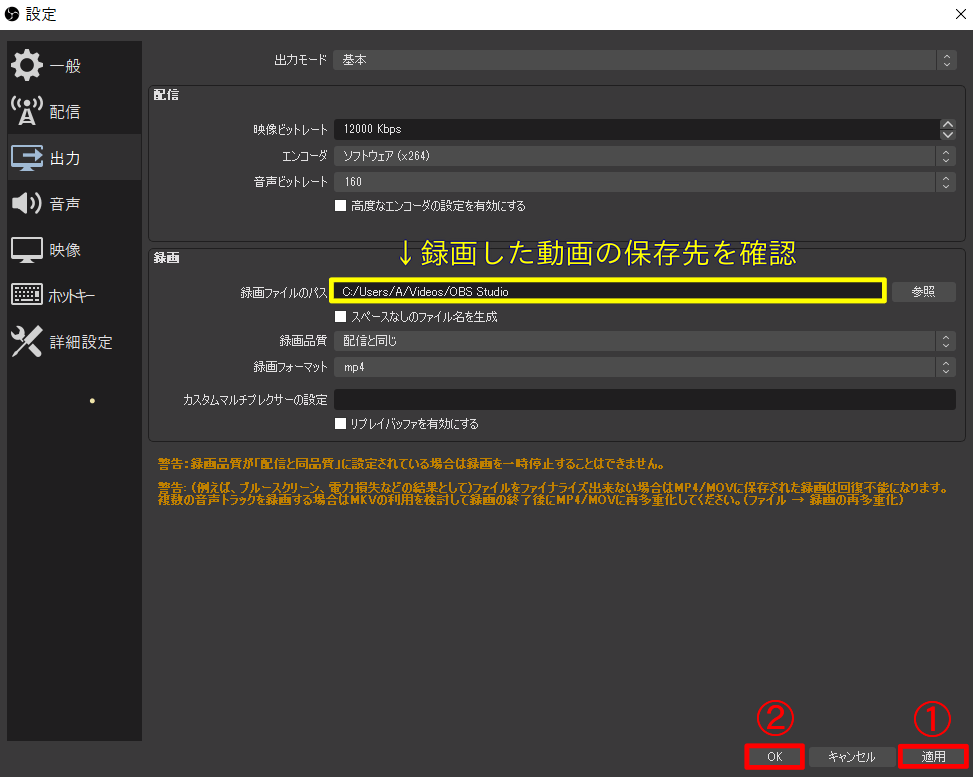 Obs録画設定 Obsで録画するための設定方法 使い方を画像付きで解説 | 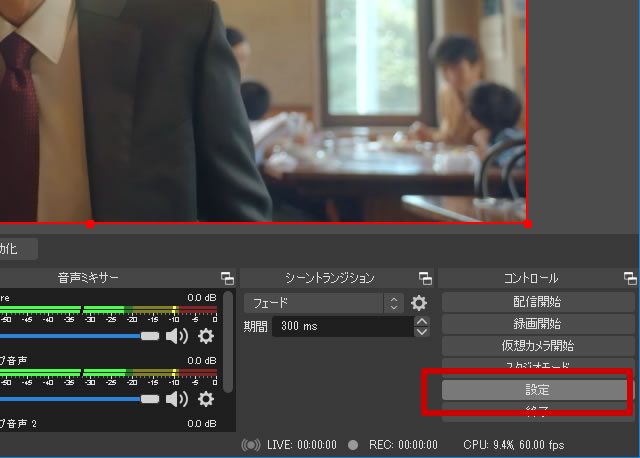 Obs録画設定 Obsで録画するための設定方法 使い方を画像付きで解説 | 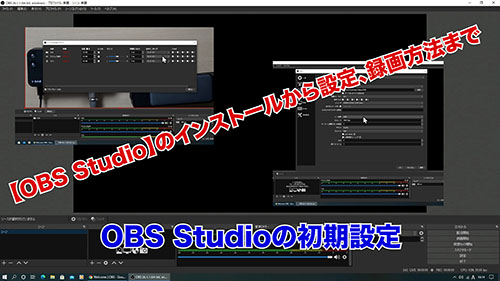 Obs録画設定 Obsで録画するための設定方法 使い方を画像付きで解説 |
 Obs録画設定 Obsで録画するための設定方法 使い方を画像付きで解説 | 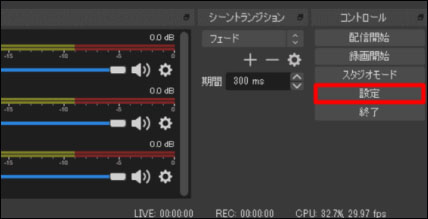 Obs録画設定 Obsで録画するための設定方法 使い方を画像付きで解説 |  Obs録画設定 Obsで録画するための設定方法 使い方を画像付きで解説 |
 Obs録画設定 Obsで録画するための設定方法 使い方を画像付きで解説 | 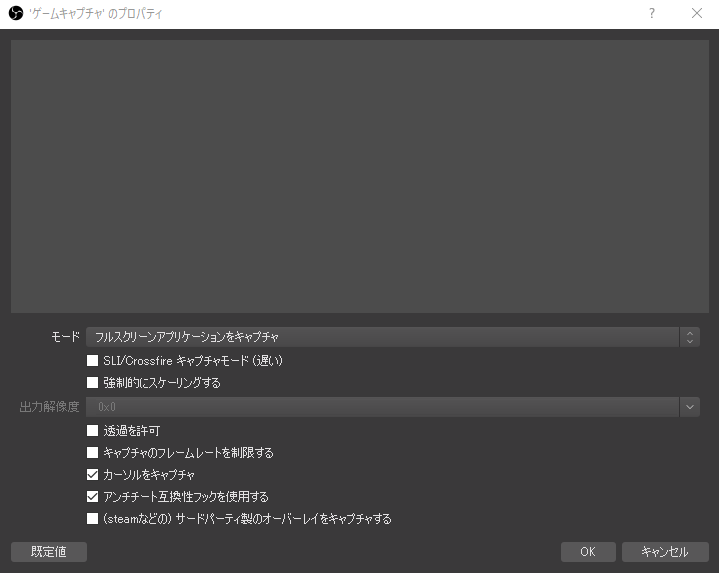 Obs録画設定 Obsで録画するための設定方法 使い方を画像付きで解説 | 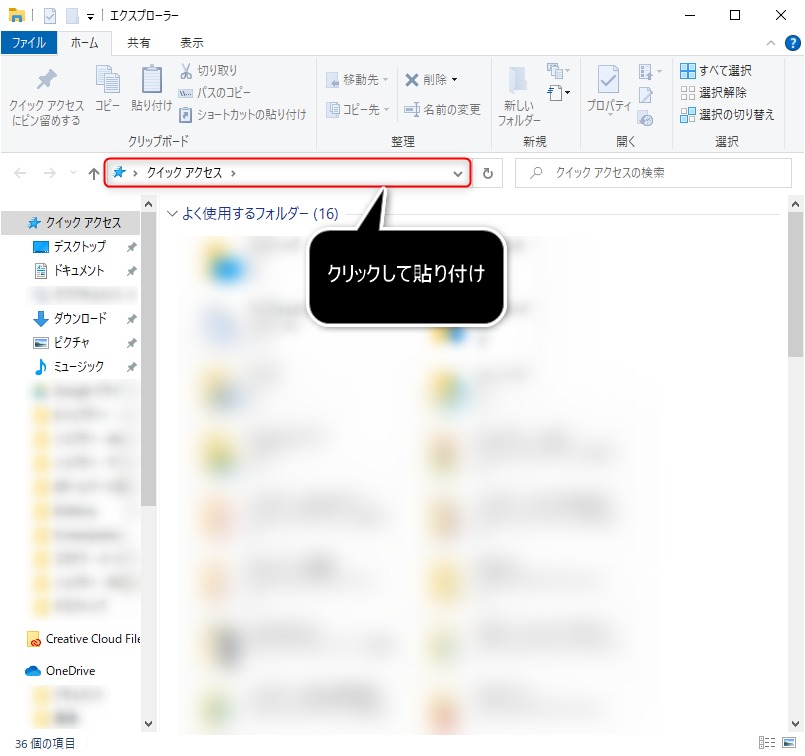 Obs録画設定 Obsで録画するための設定方法 使い方を画像付きで解説 |
 Obs録画設定 Obsで録画するための設定方法 使い方を画像付きで解説 | Obs録画設定 Obsで録画するための設定方法 使い方を画像付きで解説 | 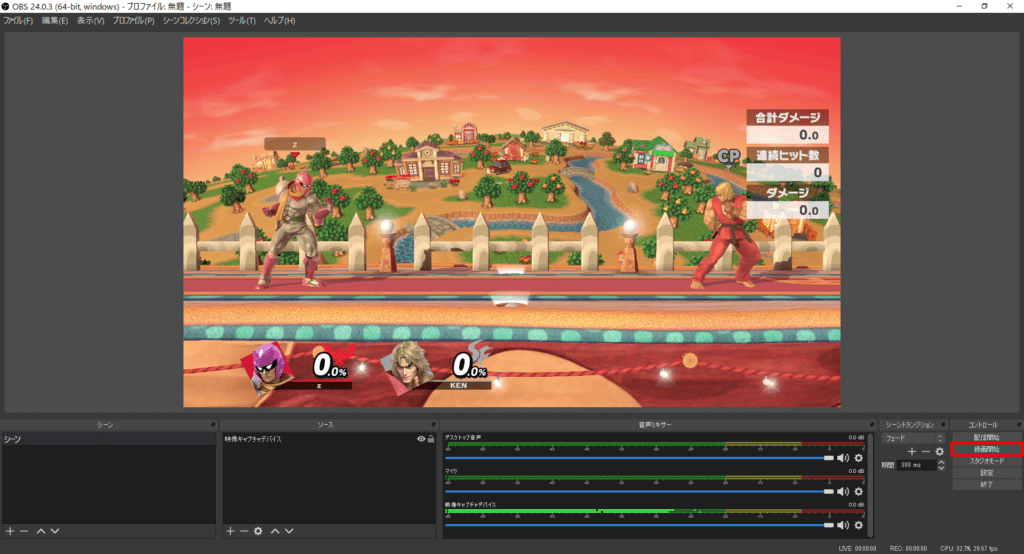 Obs録画設定 Obsで録画するための設定方法 使い方を画像付きで解説 |
  Obs録画設定 Obsで録画するための設定方法 使い方を画像付きで解説 |  Obs録画設定 Obsで録画するための設定方法 使い方を画像付きで解説 |
 Obs録画設定 Obsで録画するための設定方法 使い方を画像付きで解説 |  Obs録画設定 Obsで録画するための設定方法 使い方を画像付きで解説 | 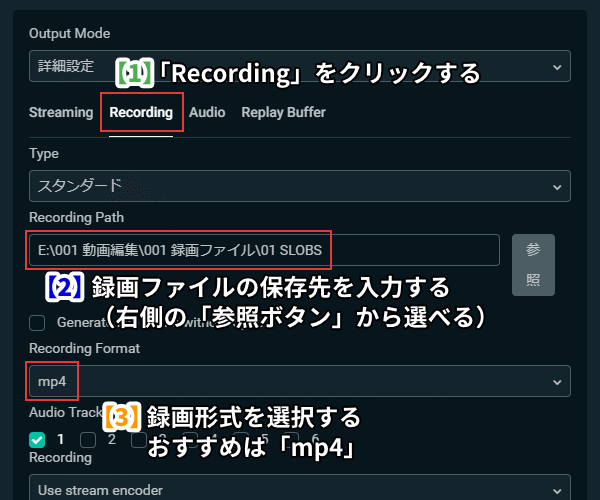 Obs録画設定 Obsで録画するための設定方法 使い方を画像付きで解説 |
 Obs録画設定 Obsで録画するための設定方法 使い方を画像付きで解説 |  Obs録画設定 Obsで録画するための設定方法 使い方を画像付きで解説 |  Obs録画設定 Obsで録画するための設定方法 使い方を画像付きで解説 |
  Obs録画設定 Obsで録画するための設定方法 使い方を画像付きで解説 |  Obs録画設定 Obsで録画するための設定方法 使い方を画像付きで解説 |
 Obs録画設定 Obsで録画するための設定方法 使い方を画像付きで解説 | 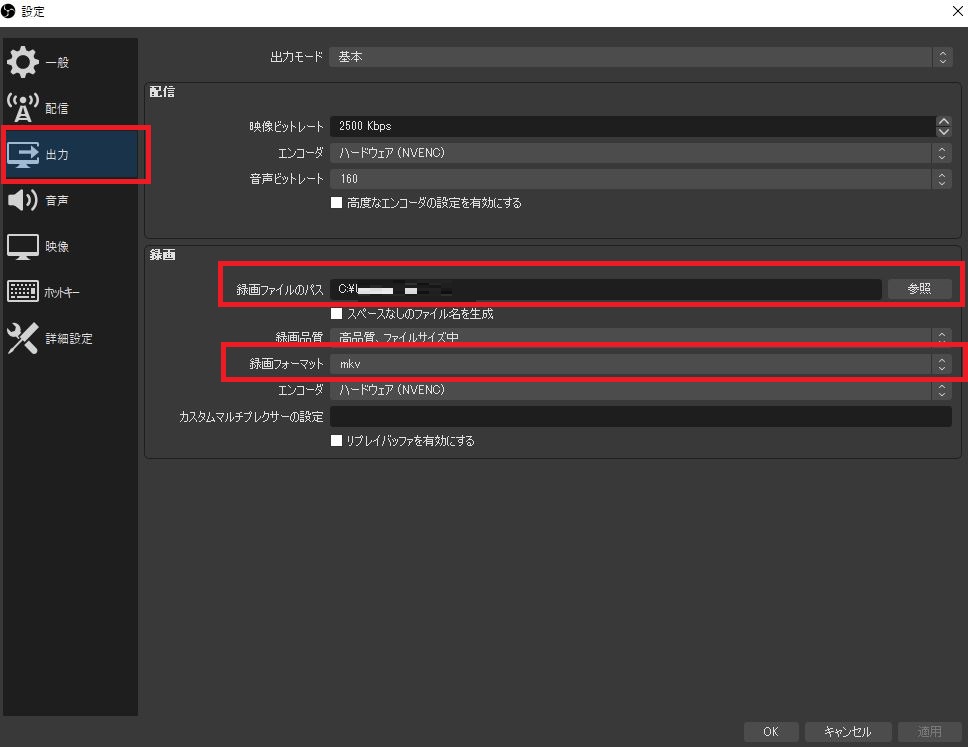 Obs録画設定 Obsで録画するための設定方法 使い方を画像付きで解説 | 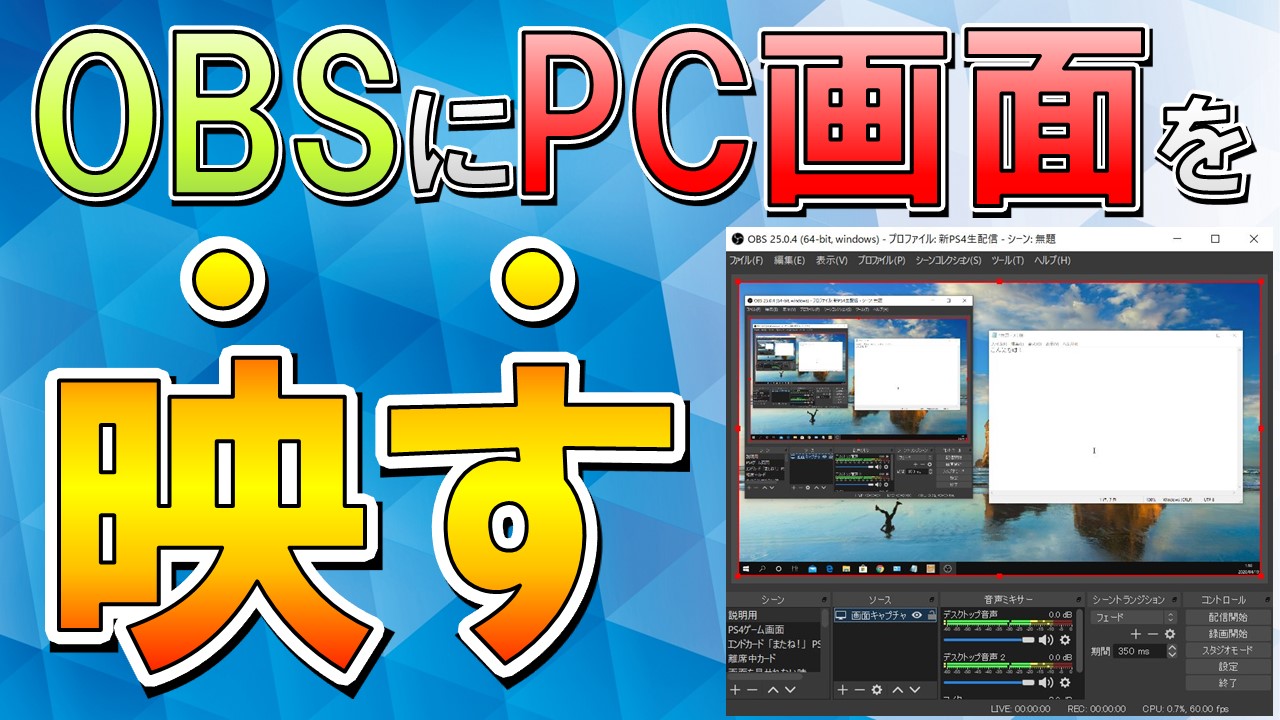 Obs録画設定 Obsで録画するための設定方法 使い方を画像付きで解説 |
 Obs録画設定 Obsで録画するための設定方法 使い方を画像付きで解説 |  Obs録画設定 Obsで録画するための設定方法 使い方を画像付きで解説 | 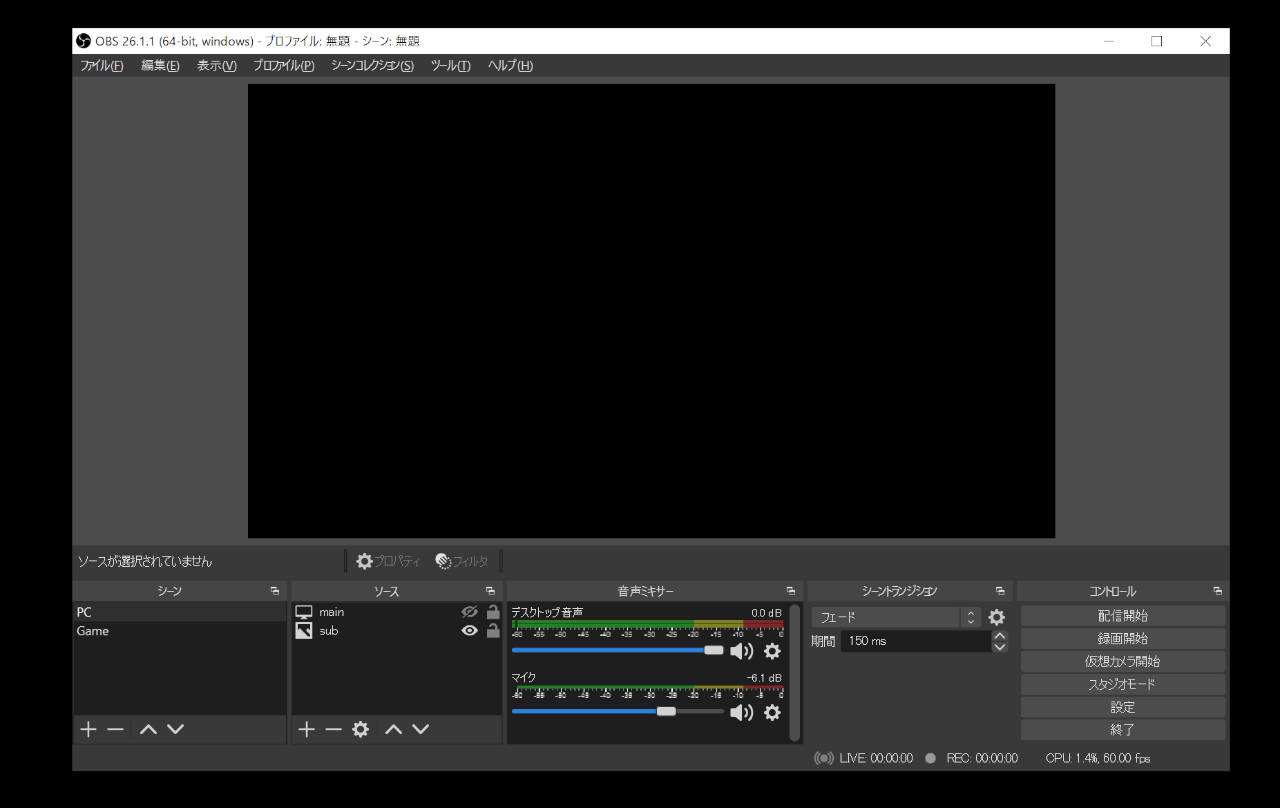 Obs録画設定 Obsで録画するための設定方法 使い方を画像付きで解説 |
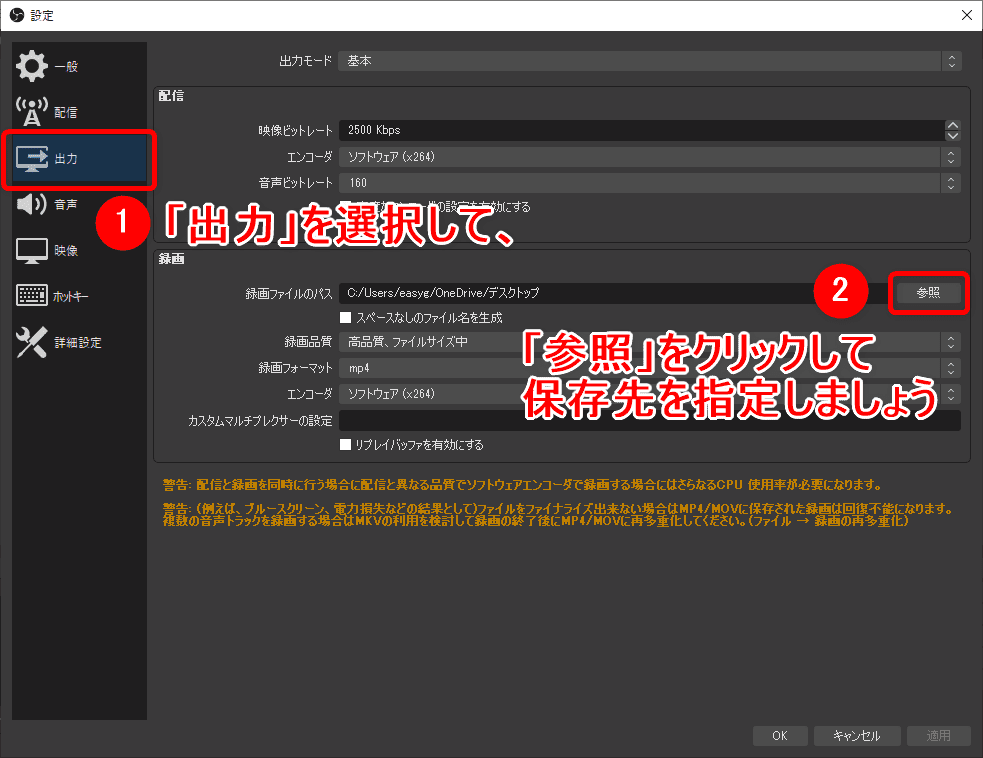 Obs録画設定 Obsで録画するための設定方法 使い方を画像付きで解説 | 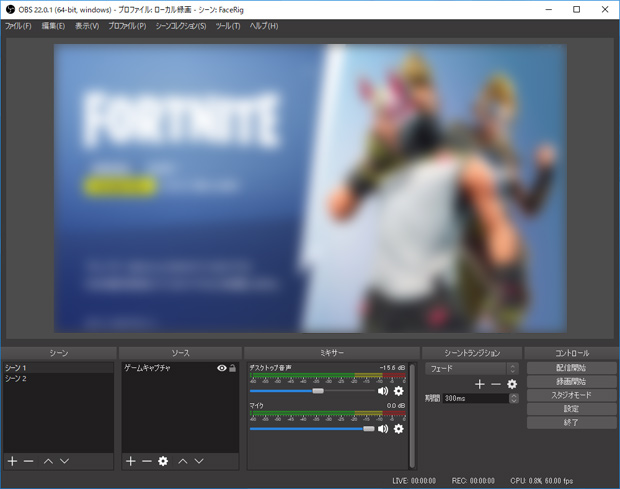 Obs録画設定 Obsで録画するための設定方法 使い方を画像付きで解説 | 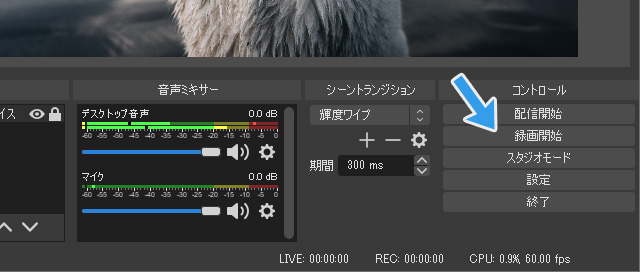 Obs録画設定 Obsで録画するための設定方法 使い方を画像付きで解説 |
 Obs録画設定 Obsで録画するための設定方法 使い方を画像付きで解説 |  Obs録画設定 Obsで録画するための設定方法 使い方を画像付きで解説 |  Obs録画設定 Obsで録画するための設定方法 使い方を画像付きで解説 |
 Obs録画設定 Obsで録画するための設定方法 使い方を画像付きで解説 |  Obs録画設定 Obsで録画するための設定方法 使い方を画像付きで解説 |  Obs録画設定 Obsで録画するための設定方法 使い方を画像付きで解説 |
 Obs録画設定 Obsで録画するための設定方法 使い方を画像付きで解説 |  Obs録画設定 Obsで録画するための設定方法 使い方を画像付きで解説 |  Obs録画設定 Obsで録画するための設定方法 使い方を画像付きで解説 |
 Obs録画設定 Obsで録画するための設定方法 使い方を画像付きで解説 |  Obs録画設定 Obsで録画するための設定方法 使い方を画像付きで解説 | 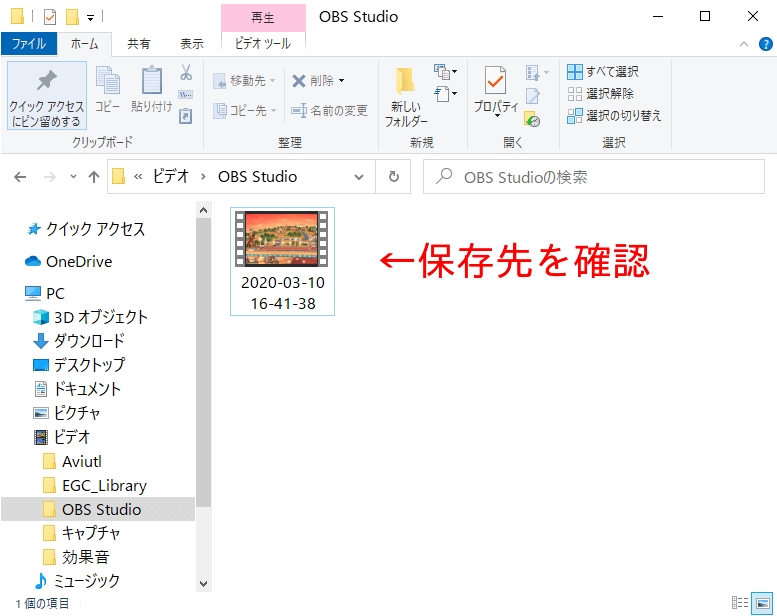 Obs録画設定 Obsで録画するための設定方法 使い方を画像付きで解説 |
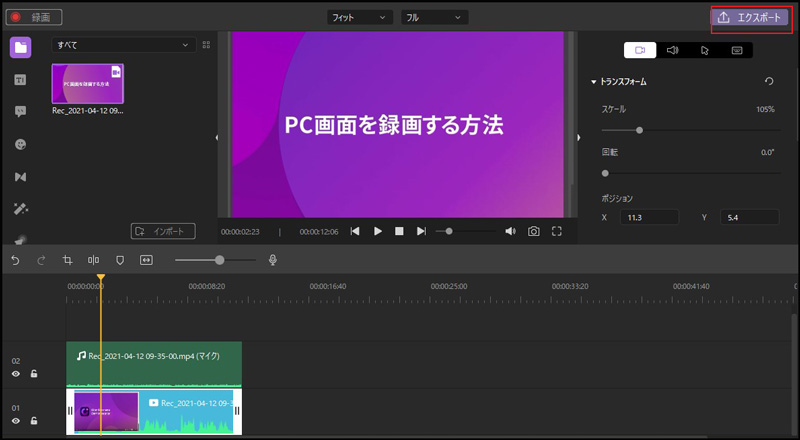 Obs録画設定 Obsで録画するための設定方法 使い方を画像付きで解説 |  Obs録画設定 Obsで録画するための設定方法 使い方を画像付きで解説 | 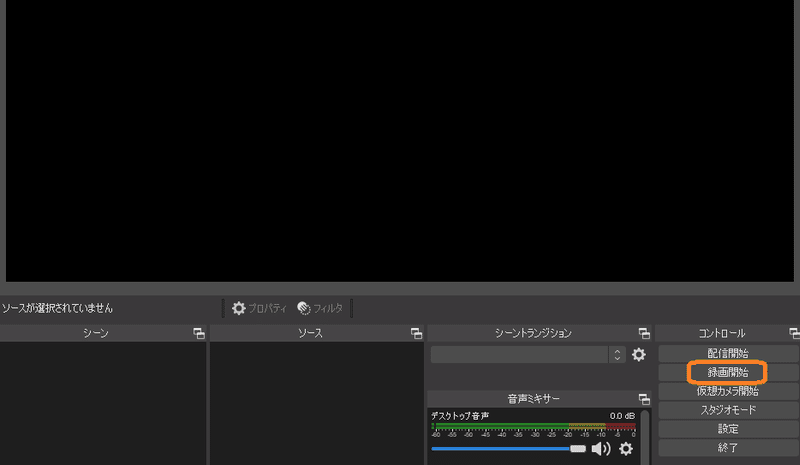 Obs録画設定 Obsで録画するための設定方法 使い方を画像付きで解説 |
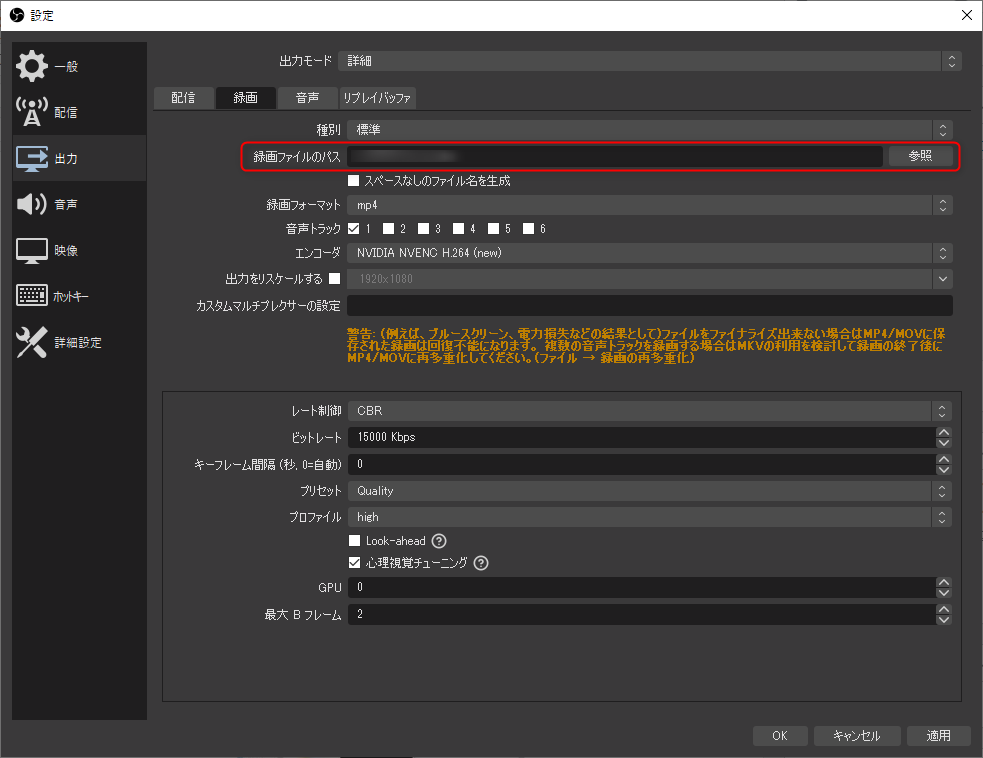 Obs録画設定 Obsで録画するための設定方法 使い方を画像付きで解説 | 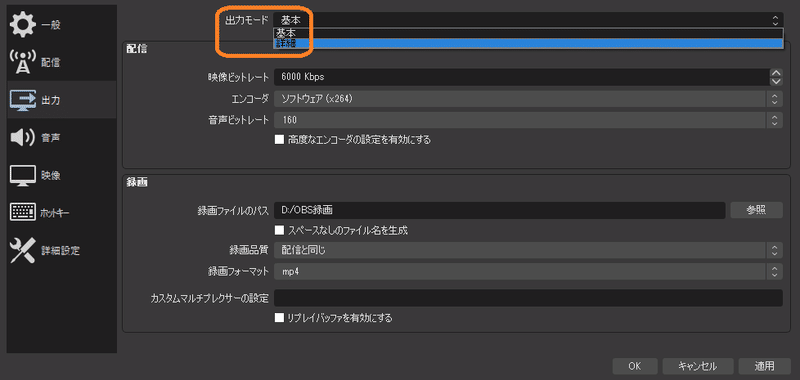 Obs録画設定 Obsで録画するための設定方法 使い方を画像付きで解説 | 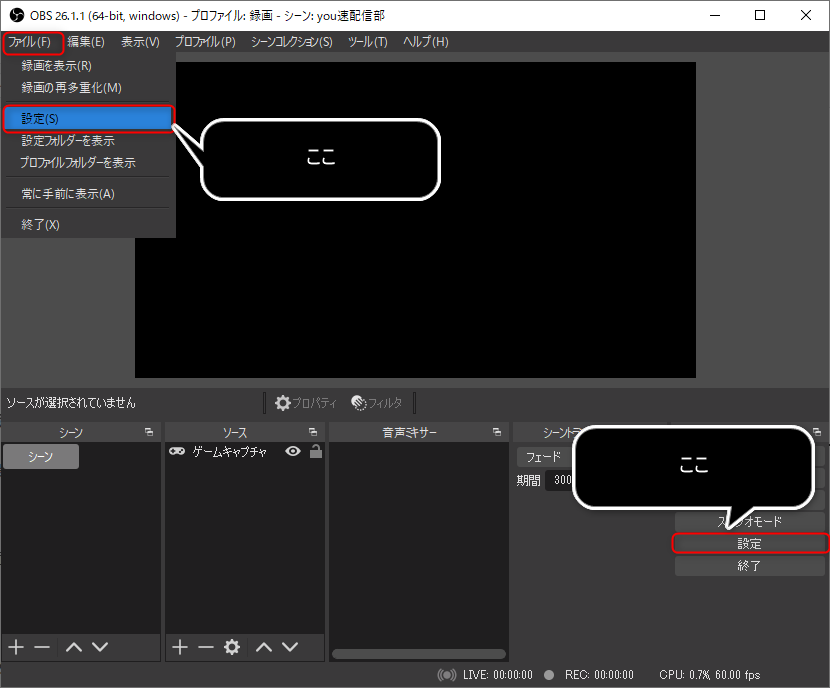 Obs録画設定 Obsで録画するための設定方法 使い方を画像付きで解説 |
 Obs録画設定 Obsで録画するための設定方法 使い方を画像付きで解説 |  Obs録画設定 Obsで録画するための設定方法 使い方を画像付きで解説 |  Obs録画設定 Obsで録画するための設定方法 使い方を画像付きで解説 |
 Obs録画設定 Obsで録画するための設定方法 使い方を画像付きで解説 |  Obs録画設定 Obsで録画するための設定方法 使い方を画像付きで解説 | 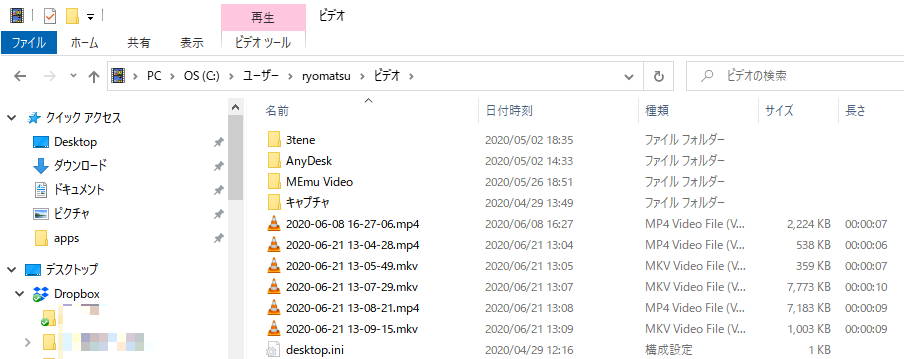 Obs録画設定 Obsで録画するための設定方法 使い方を画像付きで解説 |
 Obs録画設定 Obsで録画するための設定方法 使い方を画像付きで解説 |  Obs録画設定 Obsで録画するための設定方法 使い方を画像付きで解説 |  Obs録画設定 Obsで録画するための設定方法 使い方を画像付きで解説 |
  Obs録画設定 Obsで録画するための設定方法 使い方を画像付きで解説 |  Obs録画設定 Obsで録画するための設定方法 使い方を画像付きで解説 |
 Obs録画設定 Obsで録画するための設定方法 使い方を画像付きで解説 | 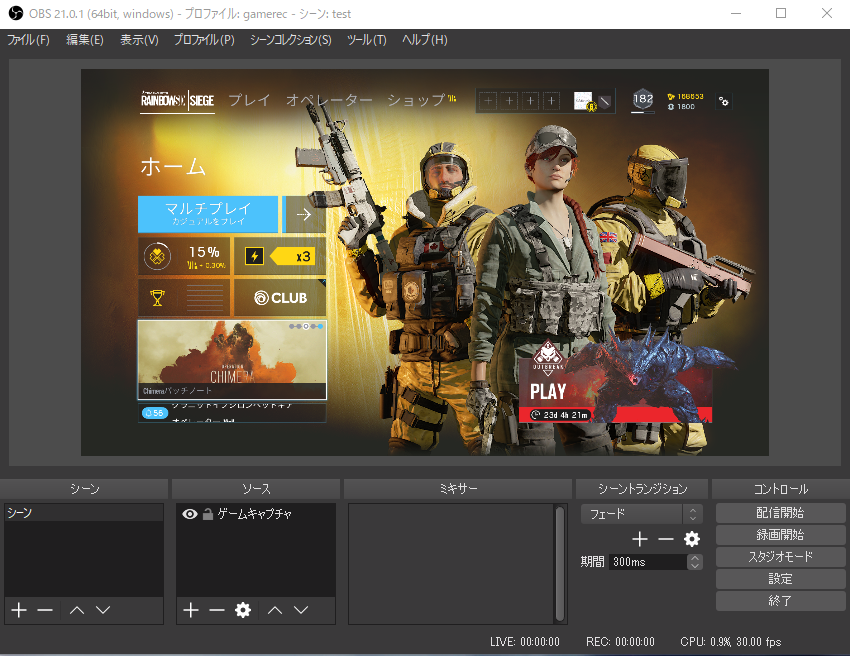 Obs録画設定 Obsで録画するための設定方法 使い方を画像付きで解説 |  Obs録画設定 Obsで録画するための設定方法 使い方を画像付きで解説 |
 Obs録画設定 Obsで録画するための設定方法 使い方を画像付きで解説 | 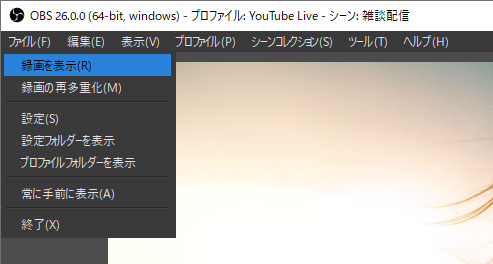 Obs録画設定 Obsで録画するための設定方法 使い方を画像付きで解説 |  Obs録画設定 Obsで録画するための設定方法 使い方を画像付きで解説 |
  Obs録画設定 Obsで録画するための設定方法 使い方を画像付きで解説 |  Obs録画設定 Obsで録画するための設定方法 使い方を画像付きで解説 |
 Obs録画設定 Obsで録画するための設定方法 使い方を画像付きで解説 | 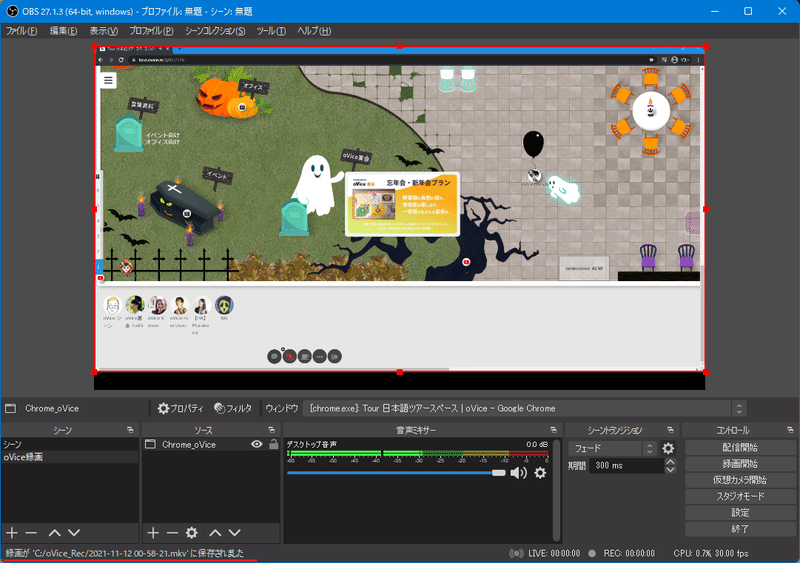 Obs録画設定 Obsで録画するための設定方法 使い方を画像付きで解説 |  Obs録画設定 Obsで録画するための設定方法 使い方を画像付きで解説 |
 Obs録画設定 Obsで録画するための設定方法 使い方を画像付きで解説 | 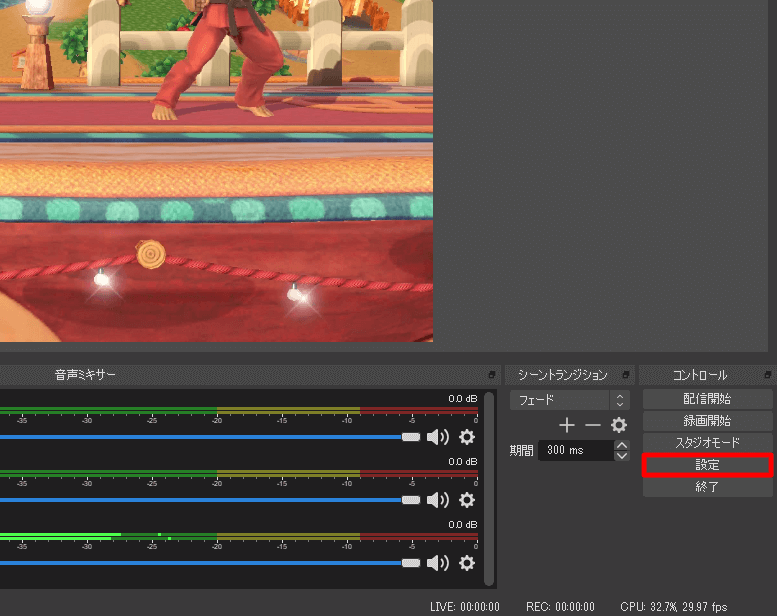 Obs録画設定 Obsで録画するための設定方法 使い方を画像付きで解説 | 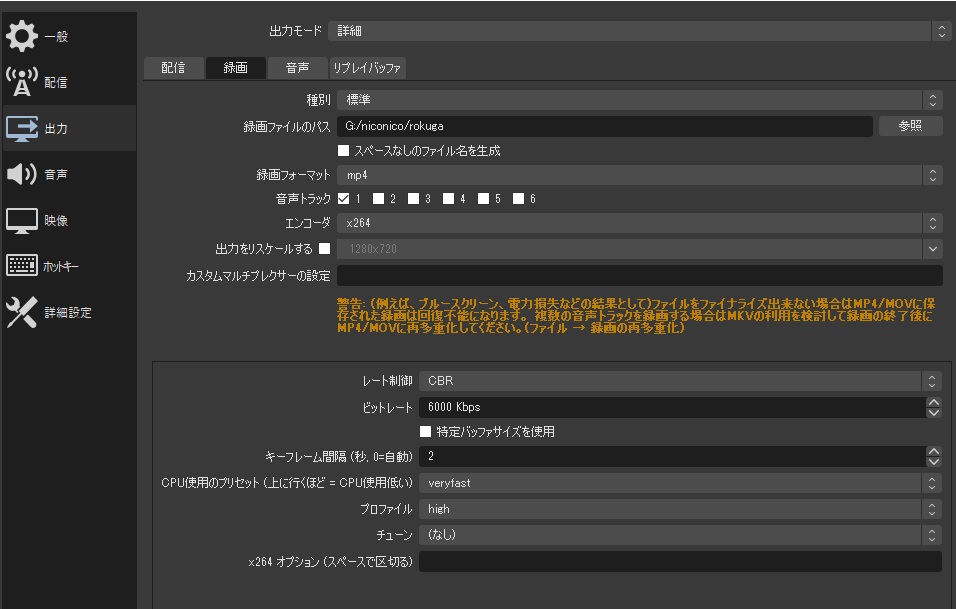 Obs録画設定 Obsで録画するための設定方法 使い方を画像付きで解説 |
 Obs録画設定 Obsで録画するための設定方法 使い方を画像付きで解説 |  Obs録画設定 Obsで録画するための設定方法 使い方を画像付きで解説 | 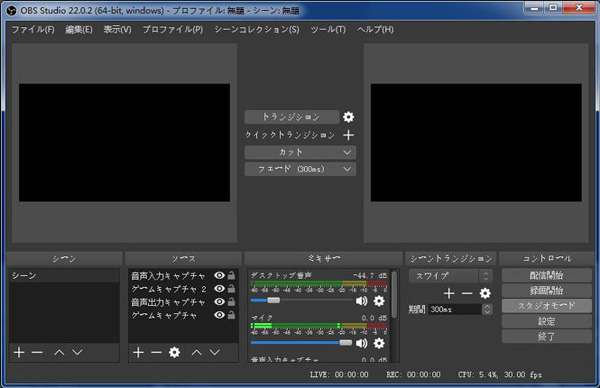 Obs録画設定 Obsで録画するための設定方法 使い方を画像付きで解説 |
 Obs録画設定 Obsで録画するための設定方法 使い方を画像付きで解説 |  Obs録画設定 Obsで録画するための設定方法 使い方を画像付きで解説 |  Obs録画設定 Obsで録画するための設定方法 使い方を画像付きで解説 |
 Obs録画設定 Obsで録画するための設定方法 使い方を画像付きで解説 | 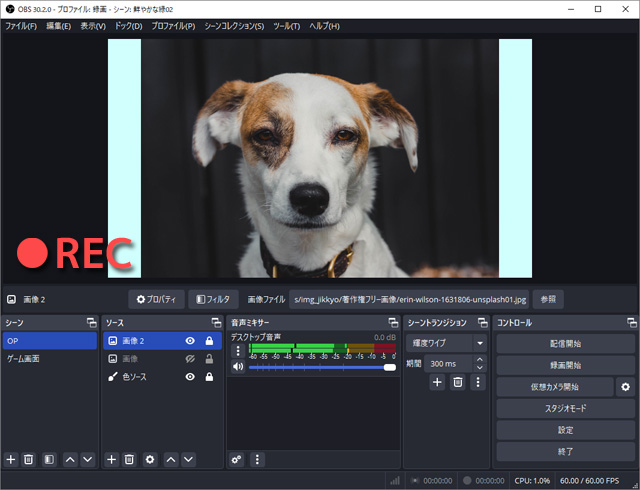 Obs録画設定 Obsで録画するための設定方法 使い方を画像付きで解説 |  Obs録画設定 Obsで録画するための設定方法 使い方を画像付きで解説 |
 Obs録画設定 Obsで録画するための設定方法 使い方を画像付きで解説 | 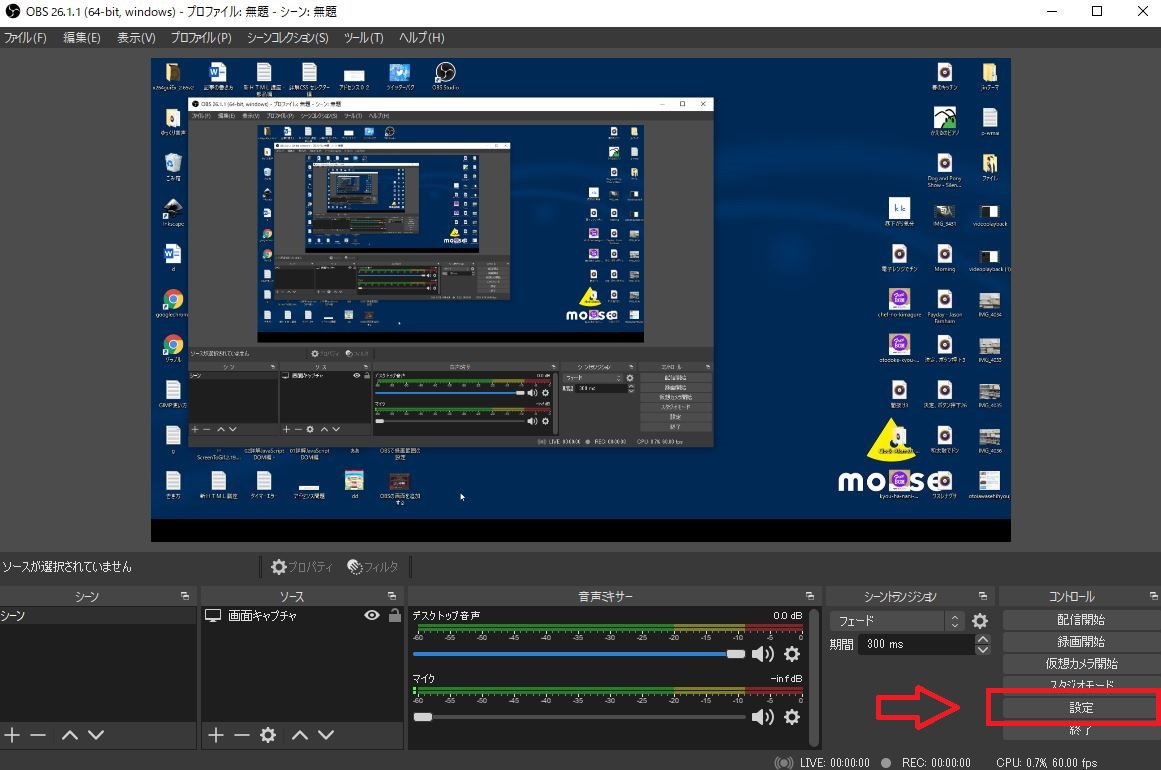 Obs録画設定 Obsで録画するための設定方法 使い方を画像付きで解説 | 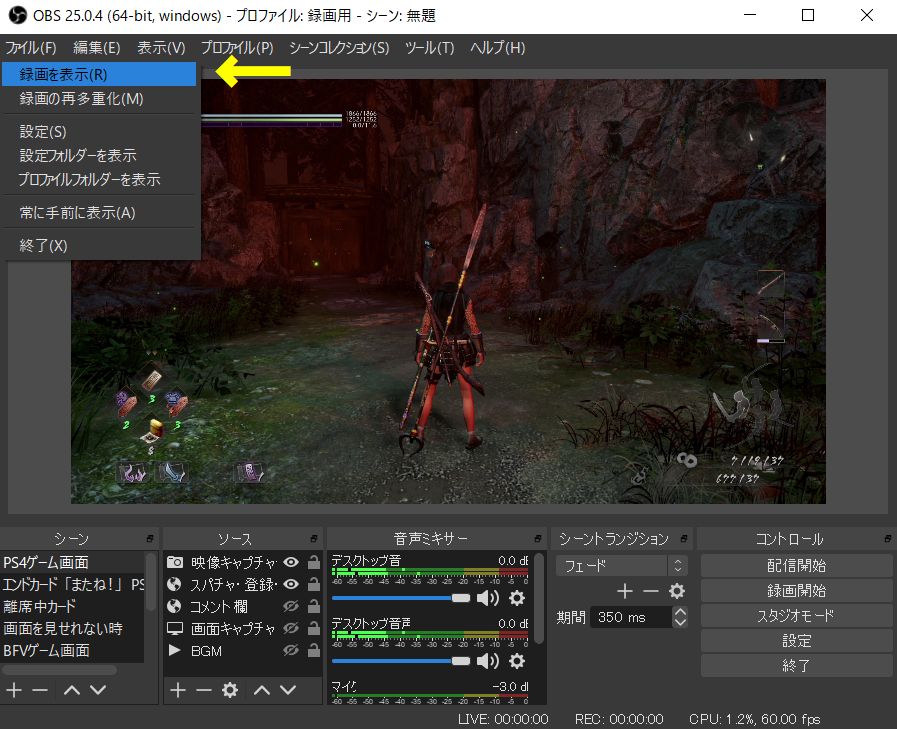 Obs録画設定 Obsで録画するための設定方法 使い方を画像付きで解説 |
 Obs録画設定 Obsで録画するための設定方法 使い方を画像付きで解説 | 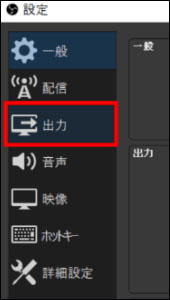 Obs録画設定 Obsで録画するための設定方法 使い方を画像付きで解説 |  Obs録画設定 Obsで録画するための設定方法 使い方を画像付きで解説 |
 Obs録画設定 Obsで録画するための設定方法 使い方を画像付きで解説 | 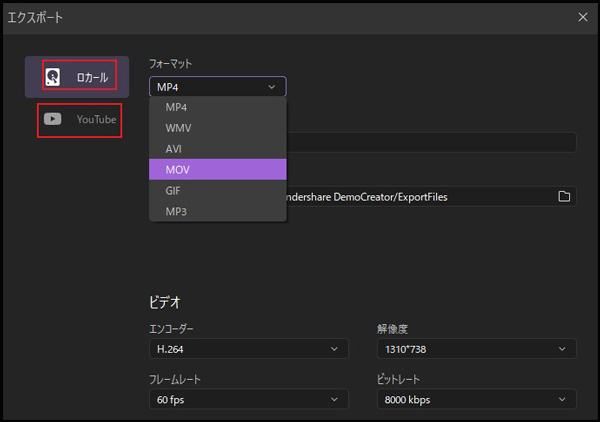 Obs録画設定 Obsで録画するための設定方法 使い方を画像付きで解説 | 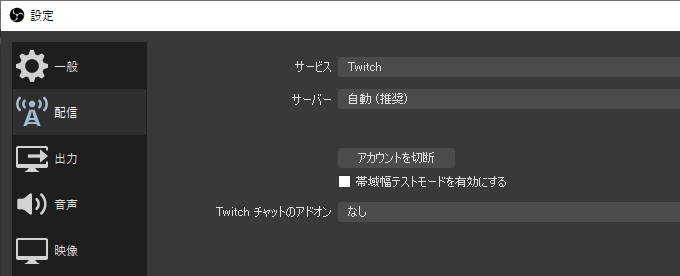 Obs録画設定 Obsで録画するための設定方法 使い方を画像付きで解説 |
 Obs録画設定 Obsで録画するための設定方法 使い方を画像付きで解説 |  Obs録画設定 Obsで録画するための設定方法 使い方を画像付きで解説 | 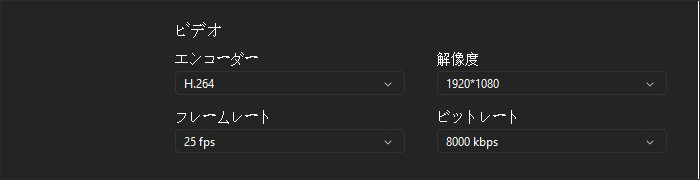 Obs録画設定 Obsで録画するための設定方法 使い方を画像付きで解説 |
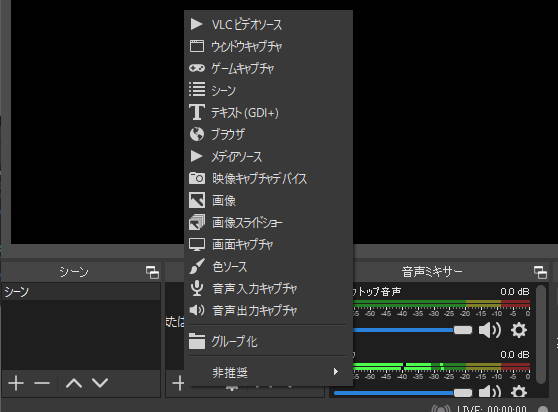 Obs録画設定 Obsで録画するための設定方法 使い方を画像付きで解説 |
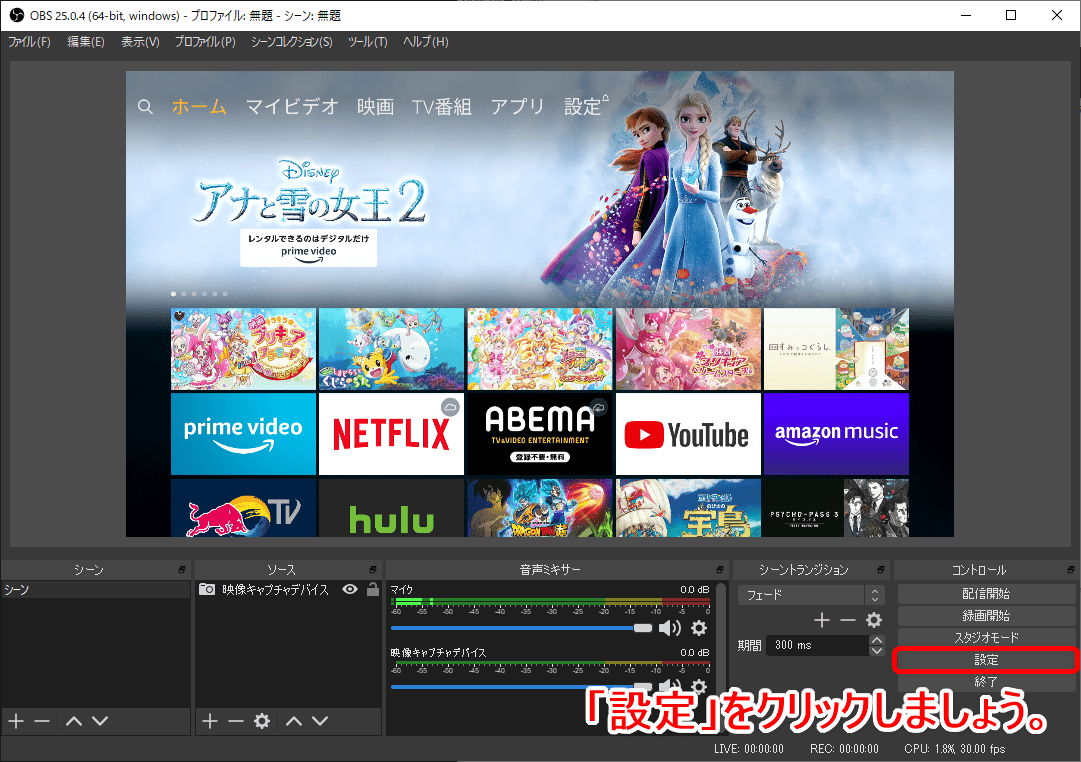
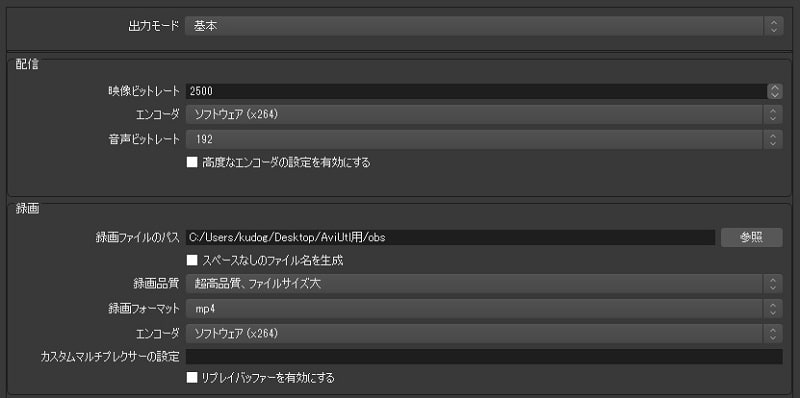
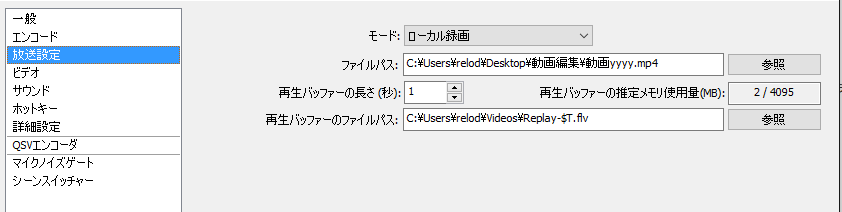
OBS Studioについて。。。 録画の保存先を変更したいのですが、 設定→出力で『録画ファイルのパス』 を見ても、下の方に 『警告:録画品質が「配信と同品質」に設定されている場合は録画を一時停止することはできま せん。次に、録画設定をやっていきます。 配信と直接の関係はありませんが、録画したいときのために設定しておくと便利ですよ。 「Recording」 のタブをクリックする 「Recording Path」で 録画ファイルの保存先 を入力する


0 件のコメント:
コメントを投稿